 机の余白
机の余白 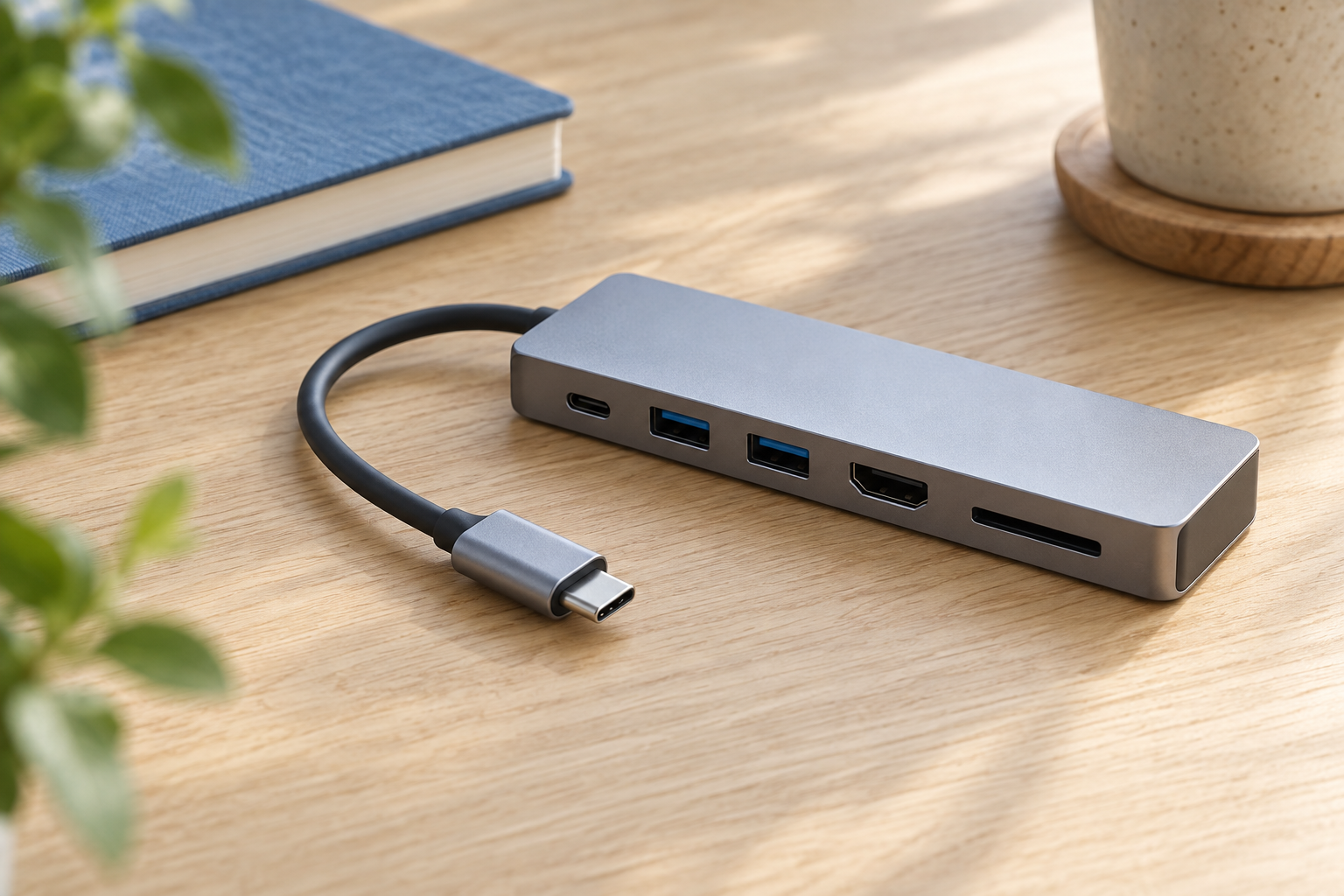
「USB-Cの穴がある」だけでは、画面出力や充電まで使えるかは分かりません。欲しい端子の数を数える前に、パソコン側の仕様を確認しましょう。
何をつなぐのか、書き出す
マウス、キーボード、USBメモリ、外部モニター。必要なものを書き出し、それぞれの端子を確かめます。単にUSB機器を増やしたい場合と、モニターもつなぎたい場合では確認する条件が変わります。
| やりたいこと | 確認する項目 |
|---|---|
| USB機器を増やす | 端子の形・数、対応OS、必要な転送速度。 |
| 外部モニターを使う | パソコン側の映像出力対応、ハブの映像端子、対応解像度とリフレッシュレート。 |
| パソコンも充電する | パソコンのUSB充電対応、ハブの給電条件、充電器とケーブルの仕様。 |
映像出力は、パソコンの仕様まで見る
例えばエレコムのDST-C26SVの説明書では、USB Type-Cからの映像出力に対応しないパソコンでは、本製品のHDMIポートは動作しないと案内されています。これは同製品の条件であり、すべてのハブの方式が同じという意味ではありません。
候補のハブとパソコン、両方のメーカー資料で対応を照合してください。「USB-C対応」という短い表記だけで購入を決めないことが大切です。
机に置いた時の配線も確認する
パソコンの端子が左右どちらにあるか、ハブのケーブル長は足りるか、隣の端子をふさがないかを確認します。ハブ本体の幅だけでなく、挿したケーブルが曲がる余地も必要です。
この記事は仕様の読み方をまとめたものです。特定の機器の組み合わせでの動作は検証していません。
買う前に、いったん机を見渡してみる。道具選びは、そこからでも遅くありません。